Personal Blog
This is a personal blog to register my academic journey
This project is maintained by villacisJimmy
Project 2 🚀
S (Situación)
Durante el monitoreo de un entorno de laboratorio, se identificó actividad sospechosa consistente en múltiples intentos de conexión SSH fallidos hacia los puertos 22. Este comportamiento es característico de ataques de fuerza bruta, donde un atacante intenta adivinar credenciales por repetición de intentos. Detectar este tipo de actividad es crítico para prevenir accesos no autorizados y compromisos del sistema.
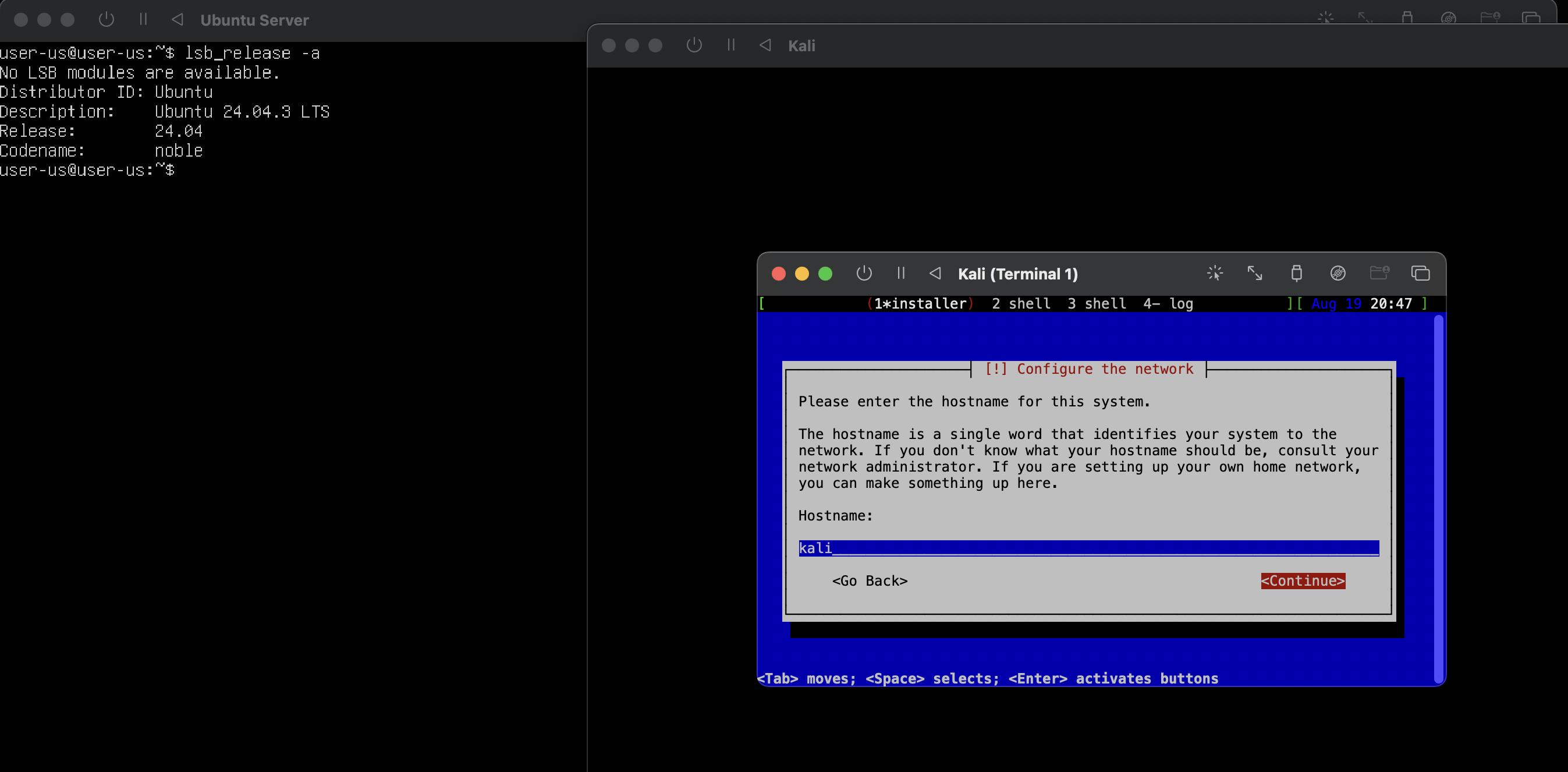
Instalación Ubuntu Server & Kali Linux
Instalacion Suricata
sudo apt update && sudo apt upgrade -y
sudo apt install software-properties-common
sudo add-apt-repository ppa:oisf/suricata-stable
sudo apt-get install suricata
sudo apt install suricata jq
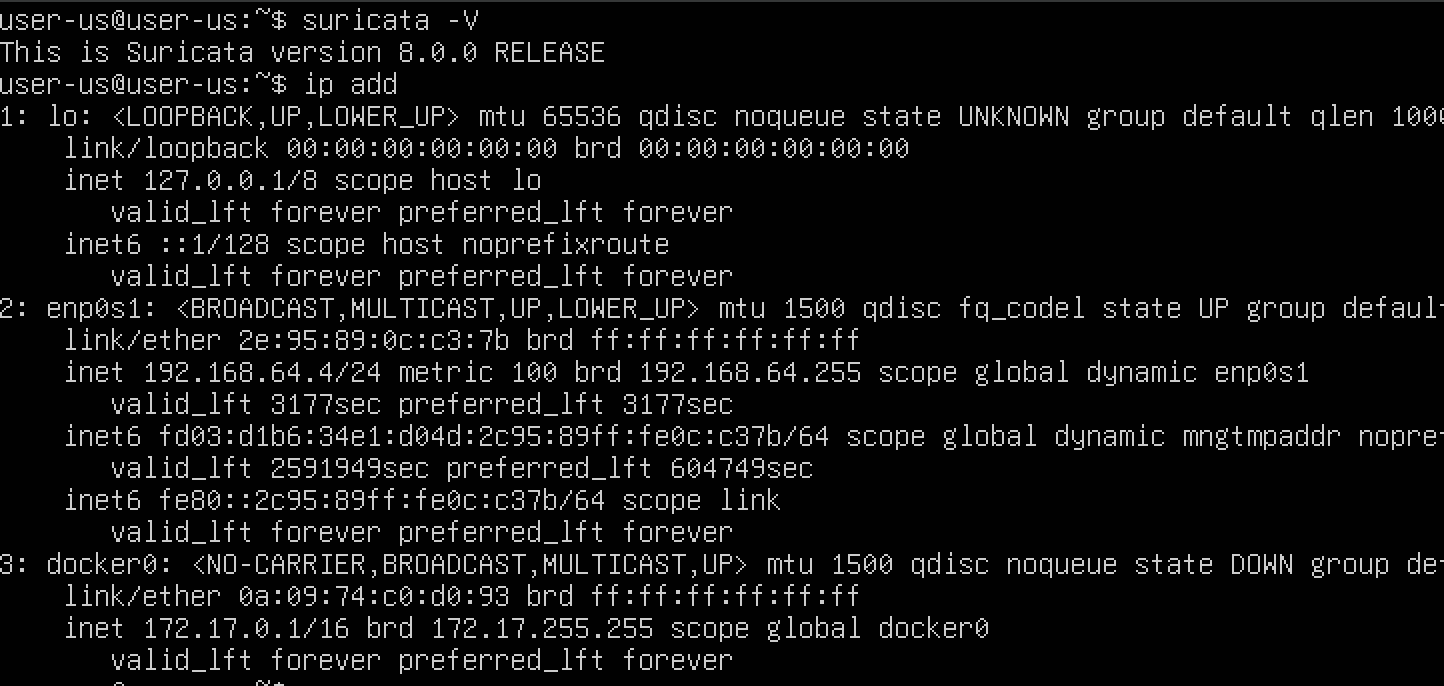
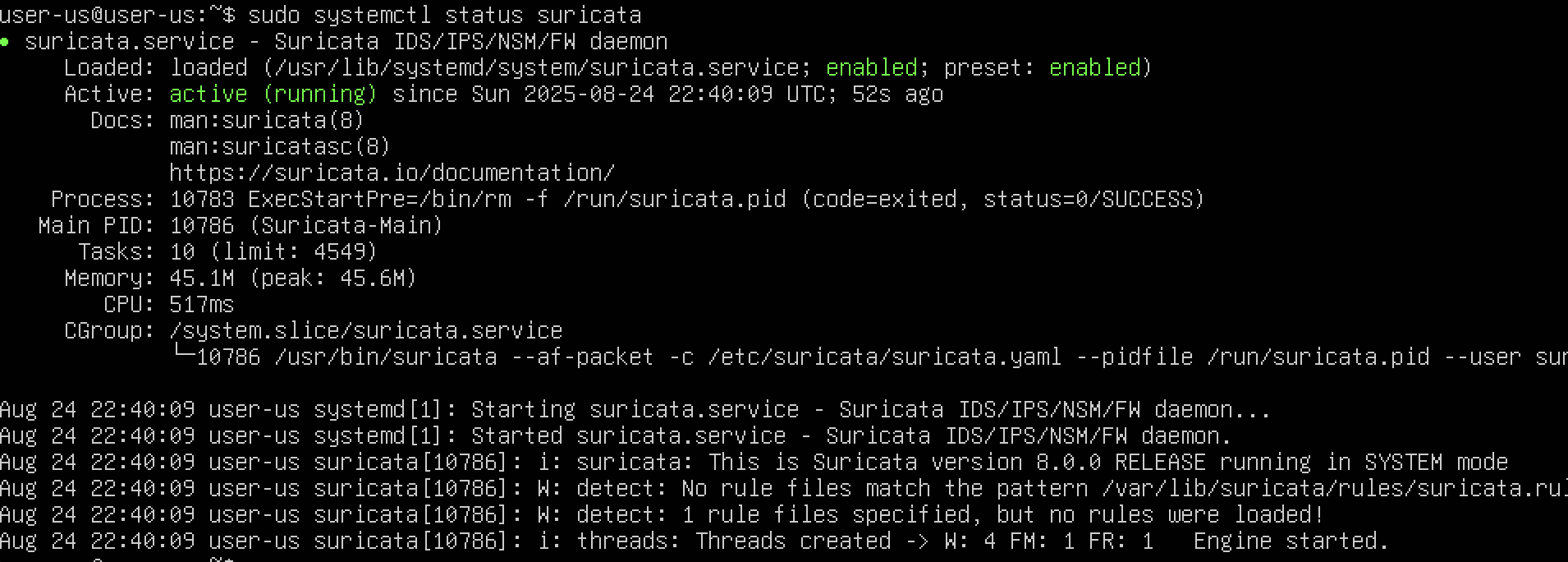
Network Ubuntu, Suricata version y estatus
suricata -V
ip add
sudo systemctl status suricata
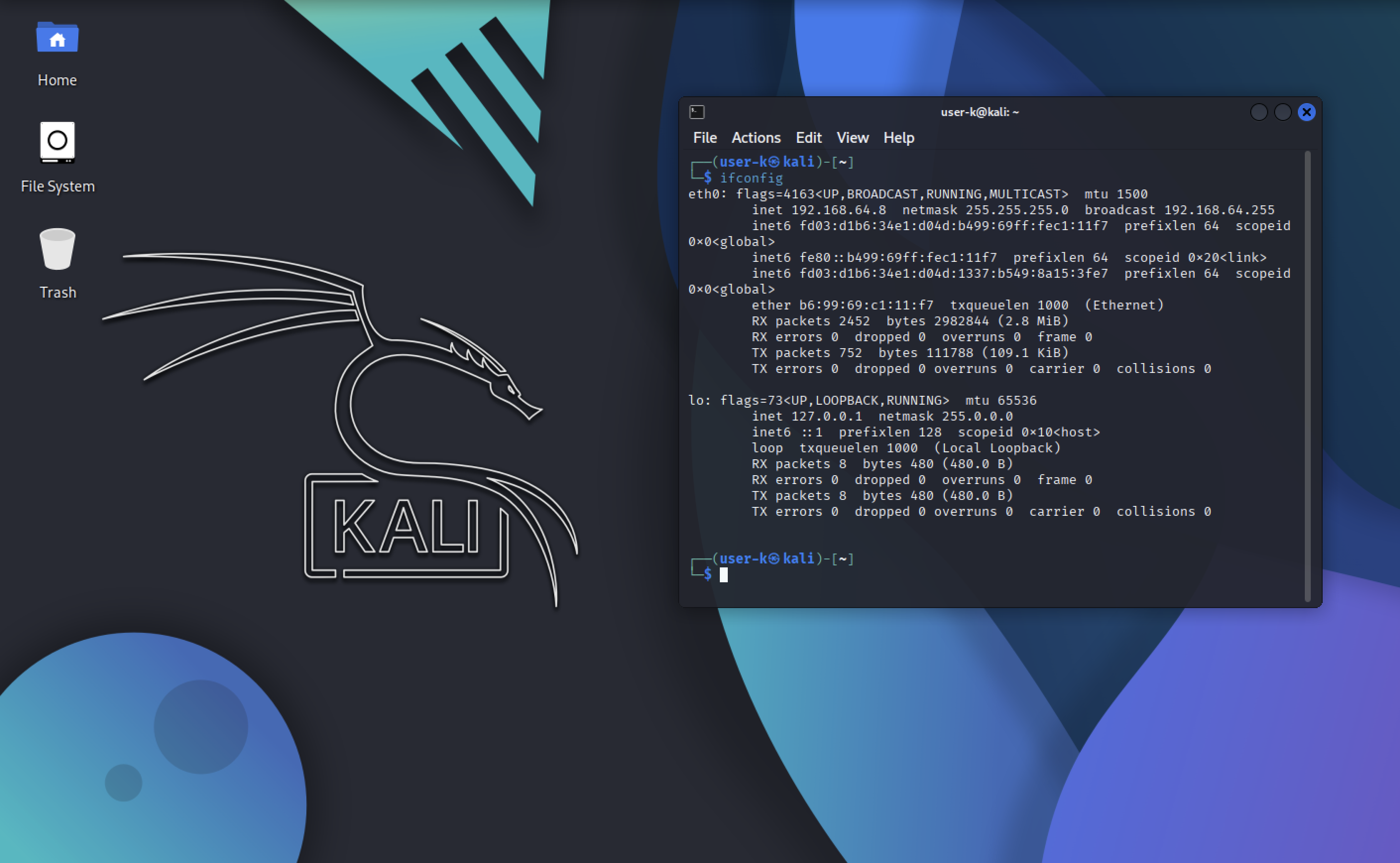
Network Kali
ifconfig
T (Tarea)
Implementar y validar reglas personalizadas en Suricata
- Habilitar IPS con NFQUEUE (inline).
- Cargar y activar reglas (incluyendo una regla local de “brute force” SSH).
- Probar con Hydra desde Kali y ver drops en los logs de Suricata.
El objetivo fue comprobar que el IPS bloquea intentos de conexion bajo los parametros establecidos de fuerza bruta.
A (Acción)
Preparar modo IPS con NFQUEUE, haciendo uso de “nftables” con queue bypass
sudo apt install -y nftables
sudo systemctl enable --now nftables
sudo nft add table inet suri
sudo nft add chain inet suri input '{ type filter hook input priority 0 ; policy accept ; }'
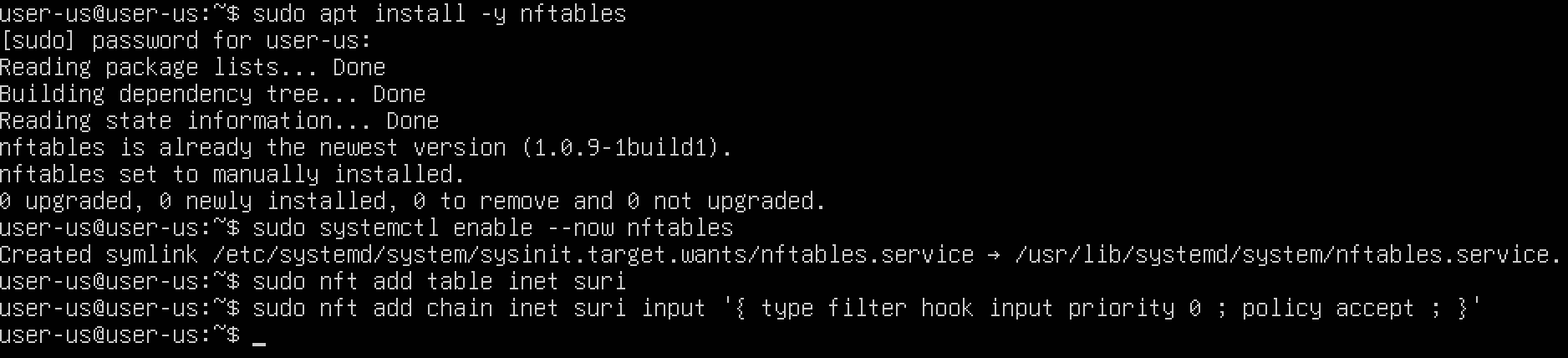
Encolar solo SSH hacia el server (puerto 22 en enp0s1)
# Encolar a NFQUEUE 0 con bypass:
sudo nft add rule inet suri input iif "enp0s1" tcp dport 22 queue num 0 bypass

# Ver reglas:
sudo nft list ruleset
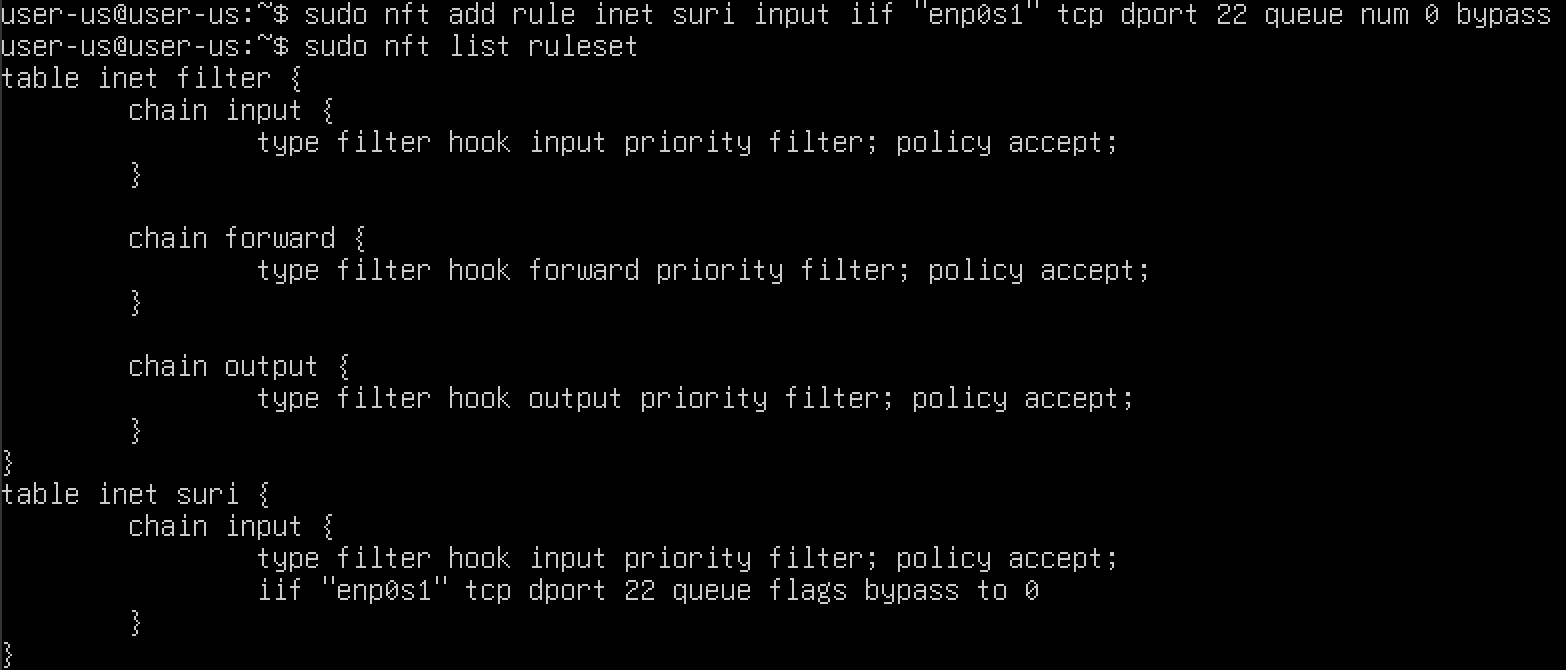
Activar NFQUEUE en Suricata /etc/suricata/suricata.yaml
sudo nano /etc/suricata/suricata.yaml

vars:
  address-groups:
    HOME_NET: "[192.168.64.4]" --> IP Ubuntu Server
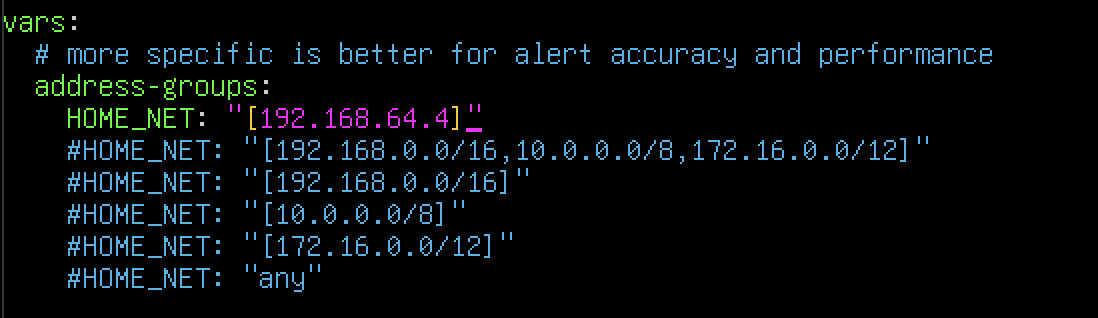
Añadir la sección nfqueue
nfqueue:
  - id: 0
    fail-open: yes

Asegúrate de incluir custom.rules en rule-files::
rule-files:
  - suricata.rules
  - local.rules
Forzar Suricata a arrancar con -q 0 (NFQUEUE)
sudo systemctl edit suricata

[Service]
ExecStart=
ExecStart=/usr/bin/suricata -c /etc/suricata/suricata.yaml -q 0
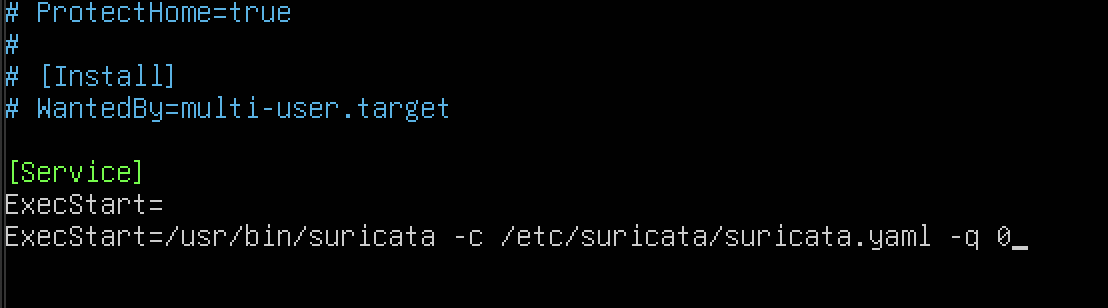
Guardar y luego
sudo systemctl daemon-reload
sudo systemctl enable --now suricata
sudo systemctl status suricata --no-pager
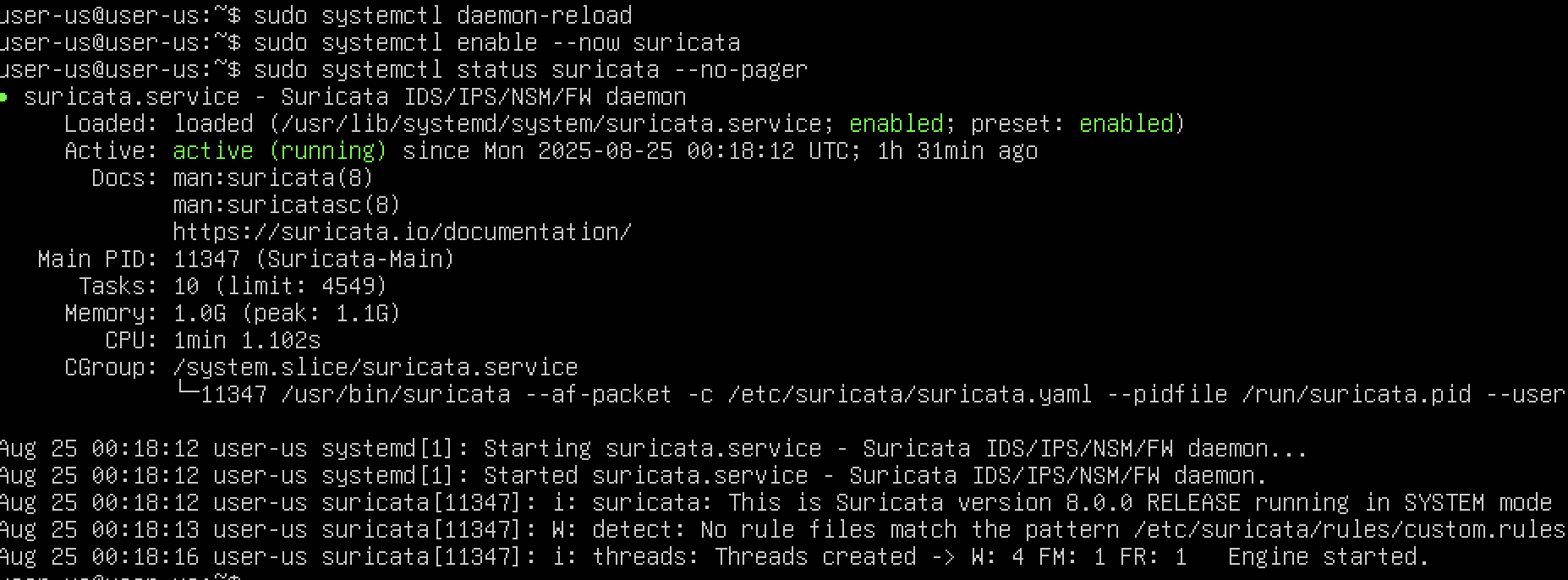
Carga del modulo
sudo modprobe nfnetlink_queue
lsmod | grep nfnetlink_queue

Reglas (ET Open + regla local de brute force) Descargar/actualizar reglas de la comunidad
sudo suricata-update
sudo systemctl reload suricata
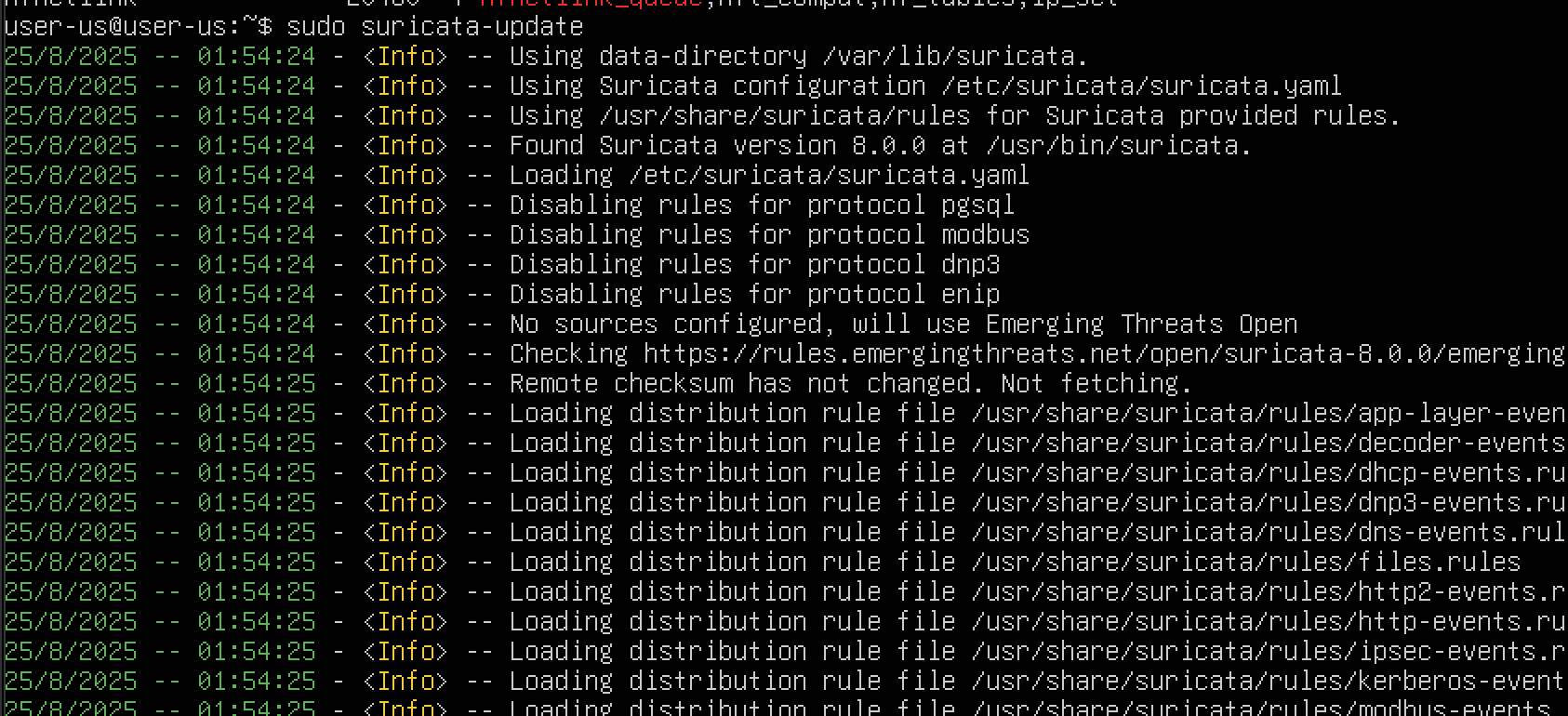
Crear una regla local para fuerza bruta SSH
Contaremos SYN repetidos hacia 22/tcp desde la misma IP y drop a partir de N intentos en una ventana de tiempo.
Edita /etc/suricata/rules/custom.rules y añade:
# Dropea brute force SSH (6+ SYN en 60s hacia 22/tcp)
drop tcp $EXTERNAL_NET any -> $HOME_NET 22 (msg:"LOCAL SSH brute force - demasiados intentos"; flags:S; detection_filter:track by_src, count 6, seconds 60; classtype:attempted-recon; sid:1000001; rev:3;)

Guardar y recargar suricata
sudo systemctl reload suricata
Prueba de bloqueo con Kali (Hydra)
ping -c 2 192.168.64.4
nmap -p22 192.168.64.4

# Ataque de prueba (usuario "root" de ejemplo; ajusta a tu caso)
hydra -l root -P /usr/share/wordlists/rockyou.txt ssh://192.168.64.4 -t 4 -s 22
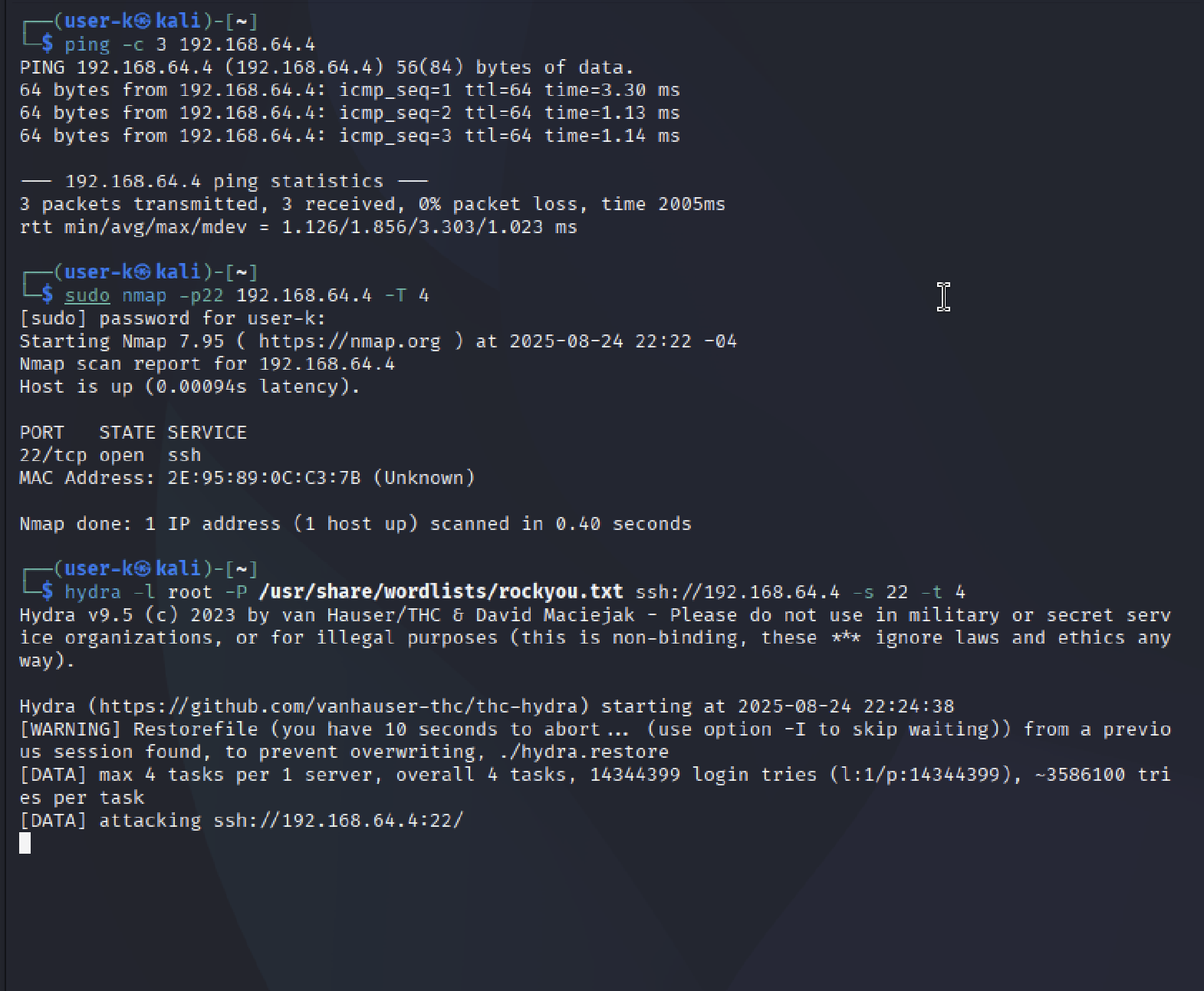
Verificación de “drops” en Ubuntu
sudo tail -f /var/log/suricata/eve.json
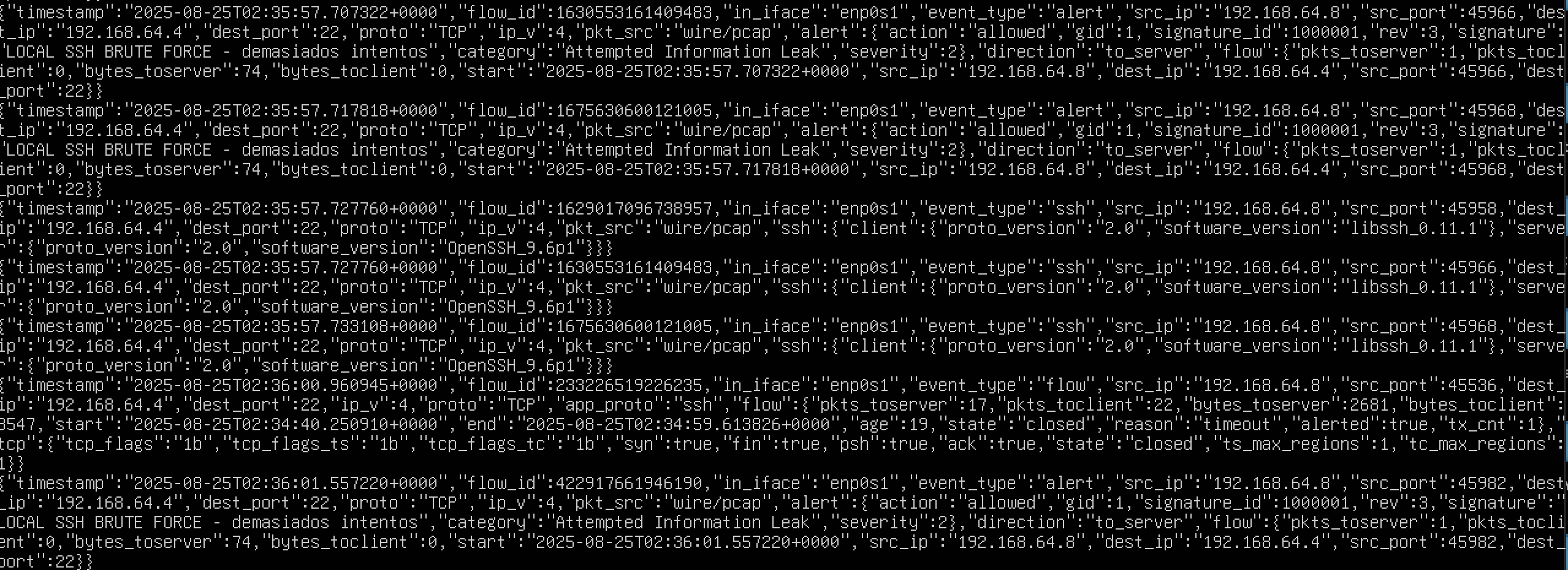
R — Resultados esperados
- Suricata 8.0.0 corriendo en modo IPS con NFQUEUE.
- Tráfico a SSH (22/tcp) encolado y analizado inline.
- Regla local que bloquea (drop) SYN repetidos (indicativo de fuerza bruta).
- Desde Kali (192.168.64.8), Hydra deja de avanzar y se observan drops en eve.json con la firma “LOCAL SSH brute force - demasiados intentos”.